← Back to Articles
Panduan Login Panglima368
📅 10 February 2026
🏷️ panglima368
⏱️ 5 minute read
👁️ 113 views
Login Panglima368 di Desktop dan Mobile
Panduan ini membantu login ke akun Panglima368 dengan aman melalui desktop maupun mobile, termasuk cara mengatasi lupa password, menerapkan praktik keamanan terbaik, dan menyiapkan 2FA agar akun lebih terlindungi.
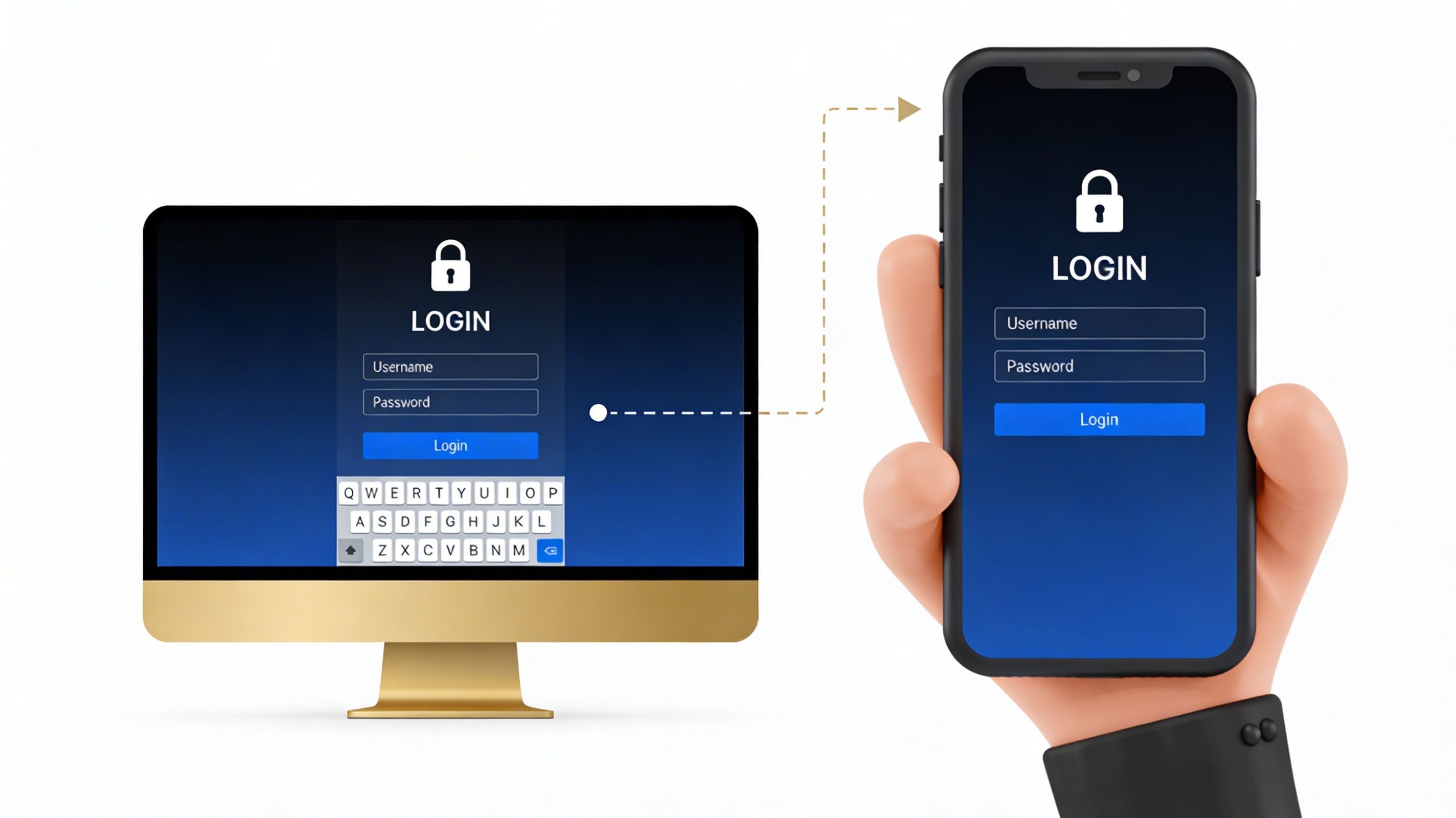
Cara Login Desktop
Login via desktop cocok untuk pengguna yang ingin tampilan lebih lebar, navigasi lebih nyaman, dan mengetik lebih cepat, terutama saat perlu mengelola pengaturan akun. Pastikan selalu mengakses alamat situs resmi dari bookmark atau mengetik URL secara manual di browser (hindari tautan mencurigakan dari pesan tidak dikenal). Cek ikon gembok (HTTPS) di address bar sebagai indikator koneksi terenkripsi, lalu tunggu halaman termuat sempurna sebelum mengisi data.
Langkah-langkah login di desktop:
- Buka browser (Chrome/Firefox/Edge/Safari) versi terbaru.
Akses halaman Panglima368, lalu klik tombol Login/Masuk.
Masukkan username atau email yang terdaftar.
Masukkan password (perhatikan huruf besar-kecil).
Jika tersedia, gunakan ikon “mata” untuk memastikan tidak ada salah ketik pada password.
Klik tombol Login dan tunggu proses verifikasi.
Jika muncul opsi “Remember Me/Ingat Saya”, aktifkan hanya bila perangkat benar-benar milik sendiri dan tidak dipakai orang lain. Pada komputer kantor, warnet, atau perangkat bersama, opsi ini sebaiknya tidak dipakai. Setelah berhasil masuk, pastikan username yang tampil di area profil sesuai akun yang dimaksud, lalu lanjutkan aktivitas seperti melihat permainan, promo, atau mengatur metode transaksi.
Cara Login Mobile
Login di mobile ideal untuk akses cepat kapan saja, namun risikonya juga berbeda—misalnya penggunaan Wi‑Fi publik, perangkat hilang, atau aplikasi pihak ketiga yang tidak aman. Karena itu, sebelum login pastikan perangkat memakai kunci layar (PIN/pola/biometrik) dan OS serta browser sudah diperbarui.
Langkah-langkah login di mobile:
Buka browser mobile atau aplikasi resmi (jika tersedia dari kanal resmi).
Ketik alamat situs (disarankan dari bookmark) dan cari tombol Login.
Masukkan username/email dan password.
Bila keyboard autocorrect aktif, pastikan tidak mengubah karakter password.
Klik Login, lalu selesaikan verifikasi tambahan bila diminta (OTP/email/2FA).
Untuk kenyamanan, sebagian pengguna menyimpan login di browser. Itu boleh dilakukan pada perangkat pribadi yang terkunci dengan biometrik dan tidak dipinjamkan, tetapi tetap lebih aman memakai password manager. Jika login dari Wi‑Fi publik (kafe/bandara), pertimbangkan memakai VPN agar lalu lintas data terenkripsi, dan hindari menyimpan sesi login terlalu lama.
Lupa Password & Account Recovery
Proses Recovery Password dalam 4 Langkah
Lupa password adalah kendala paling umum dan biasanya bisa diselesaikan tanpa membuat akun baru. Membuat akun baru sering menimbulkan masalah data, verifikasi, atau pembatasan karena kebijakan 1 pengguna 1 akun (tergantung aturan platform). Pilih pemulihan akun agar akses kembali normal dan riwayat akun tetap aman.
Alur pemulihan akun yang aman:
Di halaman login, klik “Lupa Password/Forgot Password”.
Masukkan email/username yang terdaftar.
Buka email masuk dan cari pesan reset (cek juga Spam/Junk/Promosi).
Klik tautan reset, lalu buat password baru yang kuat (kombinasi huruf besar-kecil, angka, simbol bila memungkinkan).
Jika email reset tidak masuk:
Pastikan ejaan email benar.
Tunggu 10–30 menit (kadang ada delay).
Gunakan fitur “Kirim ulang” bila tersedia.
Hubungi CS bila tetap gagal, siapkan info: username/email, waktu percobaan reset, dan screenshot error (tanpa membagikan password).
Setelah password diganti, lakukan login ulang dan pertimbangkan untuk mengaktifkan 2FA agar proses recovery berikutnya lebih aman.
Security Best Practices
Keamanan Berlapis untuk Proteksi Akun Anda
Keamanan login tidak hanya bergantung pada platform, tetapi juga pada kebiasaan pengguna. Tujuannya sederhana: mencegah kredensial bocor, mencegah pengambilalihan akun, dan mengurangi risiko saat perangkat berpindah tangan.
Praktik terbaik yang disarankan:
Gunakan password unik untuk akun Panglima368 (jangan sama dengan akun lain).
Hindari menyimpan password di catatan biasa (notes) tanpa perlindungan.
Jangan pernah membagikan OTP/kode verifikasi kepada siapa pun, termasuk pihak yang mengaku CS.
Waspadai phishing: jangan login melalui tautan dari email/SMS yang tidak jelas; akses situs dari bookmark.
Logout setelah selesai, terutama di perangkat bersama.
Periksa aktivitas login/perangkat yang tersambung (jika ada menu “device/session management”); keluarkan sesi yang tidak dikenal.
Gunakan screen lock dan biometrik di ponsel.
Jika ada tanda akun diakses pihak lain (misalnya login dari lokasi tidak dikenal, perubahan profil, atau aktivitas yang tidak dilakukan), lakukan tindakan cepat: ganti password, logout dari semua perangkat (jika fitur tersedia), aktifkan 2FA, lalu hubungi CS.
2FA Setup & Authentication
Cara Setup 2FA (Authenticator) dalam 3 Langkah
2FA (Two-Factor Authentication) menambahkan lapisan keamanan kedua saat login. Selain password, diperlukan kode tambahan (biasanya 6 digit) dari aplikasi authenticator atau OTP, sehingga akun tetap sulit diambil alih meskipun password bocor.
Panduan umum setup 2FA:
Masuk ke akun, buka menu Settings/Pengaturan → Security/Keamanan.
Pilih aktifkan 2FA.
Scan QR code dengan aplikasi authenticator (atau masukkan key secara manual).
Masukkan kode 6 digit yang muncul untuk verifikasi.
Simpan recovery codes (kode cadangan) di tempat aman; ini penting bila ponsel hilang.
Cara autentikasi saat login:
Login seperti biasa (username + password).
Saat diminta, buka aplikasi authenticator.
Masukkan kode yang sedang aktif (kode berubah berkala).
Agar tidak terkunci dari akun sendiri, pastikan nomor/email pemulihan selalu aktif, dan simpan recovery codes. Bila sering berganti perangkat, evaluasi ulang perangkat tepercaya dan lakukan audit keamanan berkala.